
Imprimante d'étiquettes introuvable sur le réseau ? 5 vérifications avant d'appeler
Votre imprimante d'étiquettes est allumée mais le PC ne la voit pas ? 5 points à vérifier vous-même avant d'appeler le technicien. Lisez la checklist.
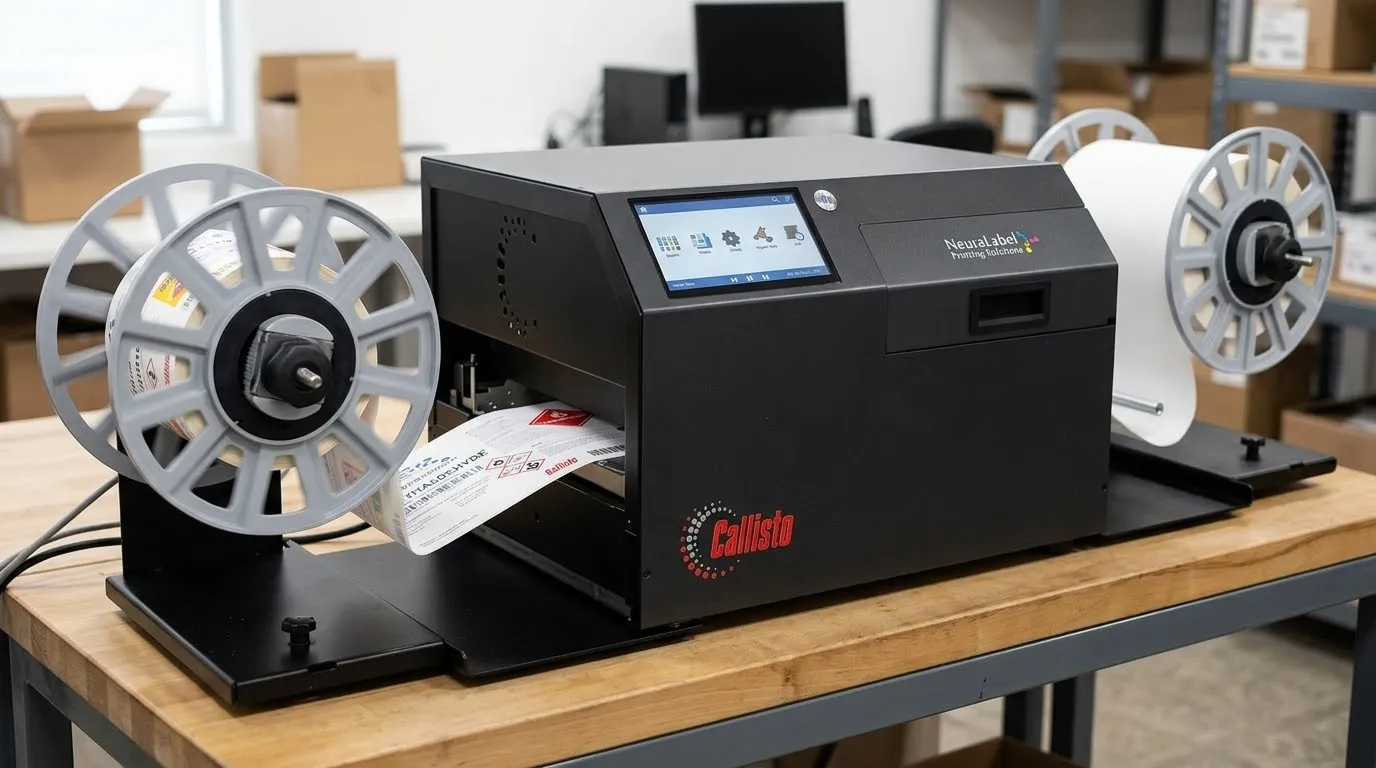
Votre imprimante d’étiquettes est allumée, l’écran affiche « Printer Ready », et pourtant le PC fait comme si l’appareil n’existait pas. Une imprimante d’étiquettes introuvable sur le réseau est un grand classique. Voici cinq vérifications que vous pouvez faire vous-même, dans l’ordre où nous les passons aussi en revue au téléphone : d’abord la connexion physique, ensuite le réseau, et seulement en dernier le PC. Les étapes s’appuient sur le manuel de la NeuraLabel Callisto, mais la logique vaut pour la plupart des imprimantes réseau.
Dans la chimie et la pharma, ce n’est pas un détail. Un problème d’imprimante d’étiquettes peut retarder l’étiquetage et la suite du traitement d’un lot. Plus vite vous savez si le problème vient de l’imprimante, du réseau ou du PC, plus vite vous redémarrez.
Vérification 1 : le câble réseau est-il vraiment branché ?
Cela paraît évident, mais commencez par là. À l’arrière de la Callisto, le câble réseau doit être bien enfoncé (le côté étroit de la fiche est tourné vers l’extérieur). L’autre extrémité doit être branchée sur un port actif du switch ou de la prise murale. Après un déménagement ou un nettoyage, un câble peut tout simplement s’être débranché.
Vérification 2 : l’imprimante affiche-t-elle une adresse réseau ?
Regardez le panneau de commande. « Printer Ready » signifie que l’imprimante est prête à imprimer, pas qu’elle est connectée au réseau. Si vous ne voyez aucune adresse réseau, la connexion réseau n’est peut-être pas correctement reconnue, ou la configuration IP pose problème. Réglez ce point avant de modifier les paramètres du PC.
Vérification 3 : notez l’adresse IP
Relevez l’adresse IP sur le panneau de commande et notez-la. Vérifiez qu’elle correspond à la configuration réseau de votre entreprise. L’imprimante et le PC se trouvent souvent dans la même plage réseau, mais ce n’est pas toujours le cas. En cas de doute, demandez de l’aide au service informatique. Si l’adresse change régulièrement, demandez une adresse IP fixe ou une réservation pour l’imprimante. Sinon, le port que vous configurez sur le PC risque de ne plus fonctionner demain.
Vérification 4 : testez la connexion depuis le PC
Faites-le avant de réinstaller un pilote. Tapez cmd dans la barre de recherche de Windows, ouvrez l’invite de commandes (Command Prompt) et tapez ping suivi de l’adresse IP de l’imprimante.
- Vous obtenez une réponse : l’imprimante répond via le réseau. Vérifiez maintenant le pilote, le port d’imprimante et la file d’impression.
- « Request timed out » : l’imprimante ne répond pas au ping. Cela peut indiquer un problème réseau, mais aussi un pare-feu qui bloque les requêtes ping. Vérifiez l’adresse IP et la connexion, ou demandez de l’aide au service informatique.
Un ping vous renseigne donc sur le réseau, pas sur l’impression elle-même.
Vérification 5 : contrôlez le pilote et le port d’imprimante
Installez le pilote de la Callisto et établissez la connexion via un port TCP/IP standard avec l’adresse IP de la vérification 3. Le document d’installation de NeuraLabel décrit les étapes. Vous voulez d’abord savoir si l’imprimante peut imprimer de façon autonome ? Imprimez alors un Print Quality Report depuis l’écran tactile. Si cela fonctionne mais que l’impression depuis le PC échoue, vérifiez la connexion réseau, le pilote, le port d’imprimante et la file d’impression.
Toujours pas résolu ?
Vous avez un doute sur ce que vous voyez ? Aladin Code réfléchit avec vous. Consultez aussi nos pages sur les imprimantes d’étiquettes, l’entretien et le service, l’encre et les étiquettes, la NeuraLabel Callisto et contact.
Sources : NeuraLabel, Installation Procedure: Driver and Network Setup et NeuraLabel Support Library.
Questions fréquentes
Pourquoi mon PC ne voit-il pas l'imprimante d'étiquettes alors qu'elle est allumée ?
Les causes possibles sont un câble réseau débranché, une adresse IP absente ou erronée, un pare-feu ou un autre segment réseau, un pilote ou un port mal configuré, ou un problème de file d'impression. Les cinq vérifications ci-dessus vous permettent de les écarter une à une.
Comment trouver l'adresse IP de ma NeuraLabel Callisto ?
Vous la lisez sur le panneau de commande de l'imprimante.
Qu'est-ce qu'un port TCP/IP standard ?
C'est la manière dont Windows communique directement avec l'appareil via l'adresse IP de l'imprimante. Vous le configurez pendant l'installation du pilote.
Que signifie un ping qui échoue ?
Vous n'obtenez alors aucune réponse de l'imprimante au test ping. Cela peut indiquer un problème réseau, mais aussi un pare-feu qui bloque les requêtes ping. Vérifiez le câble et l'adresse IP, puis demandez au service informatique si quelque chose bloque la connexion.
Dois-je ouvrir l'imprimante pour résoudre le problème ?
Pas pour les problèmes réseau courants. Le câble, l'adresse IP, le pilote et le port se vérifient de l'extérieur.
Puis-je imprimer sans fil avec la Callisto ?
Le wifi n'est pas une fonction standard mais une extension en option : une carte wifi installée dans l'imprimante. Il s'agit d'une intervention à part, n'hésitez donc pas à nous interroger sur les possibilités.
Quand vaut-il mieux appeler quelqu'un ?
Lorsque le câble est branché, que l'imprimante affiche une adresse réseau, que l'adresse IP est correcte, que le pilote et le port sont bien configurés, et que cela ne fonctionne toujours pas. Nous réfléchissons alors volontiers avec vous, même en dehors d'une visite d'entretien.