
Labelprinter niet zichtbaar op netwerk? 5 checks voor je iemand belt
Je labelprinter staat aan maar je pc ziet hem niet? Overloop in 5 stappen wat je zelf kan nagaan voor je de technieker belt. Lees de checklist.
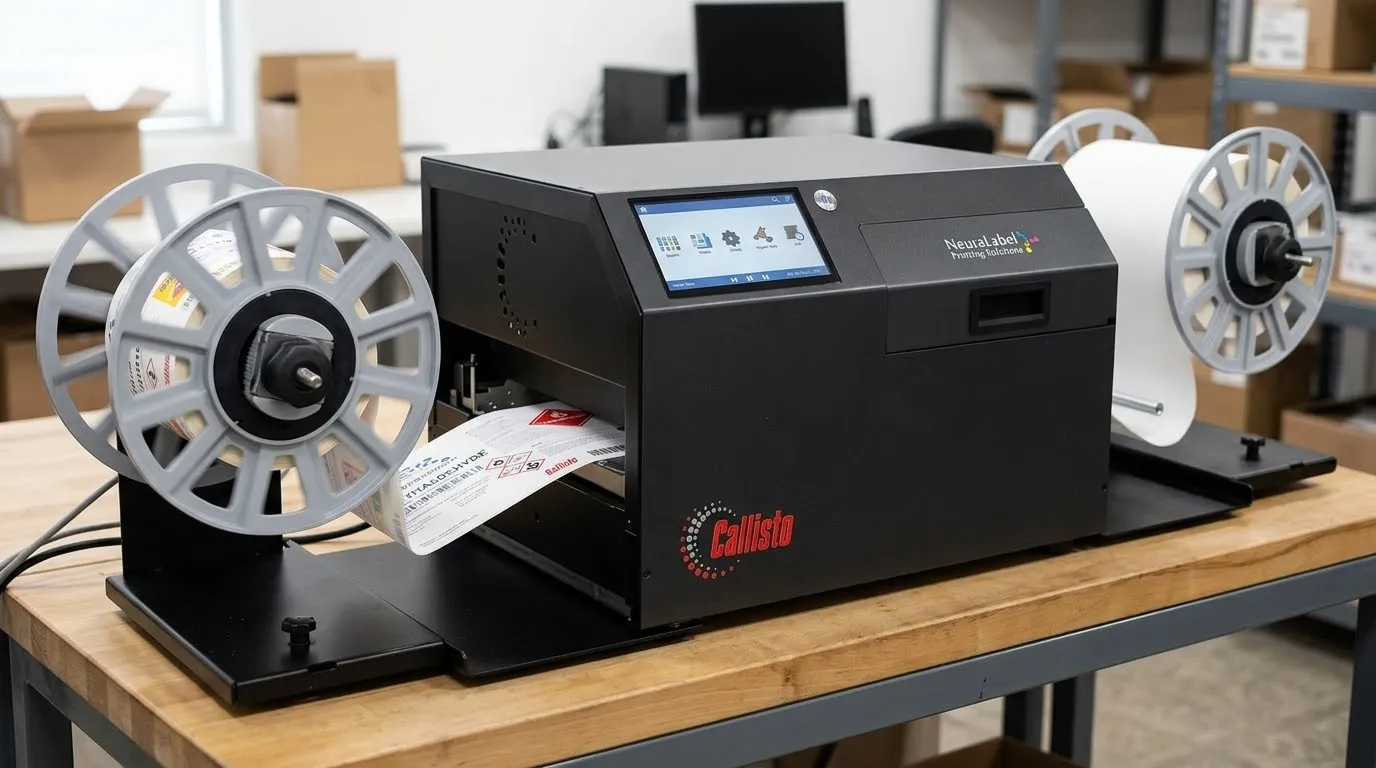
Je labelprinter staat aan, het scherm zegt “Printer Ready”, en toch doet de pc alsof het ding niet bestaat. Een labelprinter die niet zichtbaar is op het netwerk is een klassieker. Hieronder staan vijf controles die je zelf kan doen, in de volgorde waarin wij ze ook aan de telefoon overlopen: eerst de fysieke verbinding, dan het netwerk, en pas als laatste de pc. De stappen zijn gebaseerd op de handleiding van de NeuraLabel Callisto, maar de logica geldt voor de meeste netwerkprinters.
In chemie en farma is dit geen detail. Een probleem met de etiketprinter kan de etikettering en verdere verwerking van een batch vertragen. Hoe sneller je weet of het probleem bij de printer, het netwerk of de pc zit, hoe sneller je weer draait.
Check 1: zit de netwerkkabel er echt in?
Klinkt flauw, maar begin hier. Aan de achterzijde van de Callisto moet de netwerkkabel stevig vastzitten (de smalle zijde van de stekker wijst naar buiten). Het andere uiteinde moet in een actieve poort van de switch of wandcontactdoos zitten. Na een verhuis of schoonmaakbeurt kan een kabel zomaar losgekomen zijn.
Check 2: toont de printer een netwerkadres?
Kijk op het bedieningspaneel. “Printer Ready” betekent dat de printer klaar is om te printen, niet dat hij met het netwerk verbonden is. Zie je geen netwerkadres, dan wordt de netwerkverbinding mogelijk niet goed herkend, of is er iets mis met de IP-configuratie. Zoek dat uit voor je de instellingen op de pc aanpast.
Check 3: noteer het IP-adres
Lees het IP-adres af op het bedieningspaneel en schrijf het op. Controleer of het past binnen de netwerkconfiguratie van je bedrijf. Printer en pc zitten vaak in hetzelfde netwerkbereik, maar dat hoeft niet altijd. Vraag bij twijfel hulp aan IT. Verandert het adres geregeld, vraag dan een vast IP-adres of een reservatie voor de printer. Anders werkt de poort die je op de pc instelt morgen mogelijk niet meer.
Check 4: test de verbinding vanaf de pc
Doe dit voor je een driver gaat herinstalleren. Typ cmd in de Windows-zoekbalk, open de Command Prompt en typ ping gevolgd door het IP-adres van de printer.
- Je krijgt antwoord: de printer reageert via het netwerk. Controleer nu de driver, de printerpoort en de afdrukwachtrij.
- “Request timed out”: de printer reageert niet op de ping. Dat kan wijzen op een netwerkprobleem, maar ook op een firewall die pingverzoeken blokkeert. Controleer het IP-adres en de verbinding, of vraag IT om hulp.
Een ping zegt dus iets over het netwerk, niet over het printen zelf.
Check 5: controleer de driver en de printerpoort
Installeer de Callisto-driver en maak de verbinding via een standaard TCP/IP-poort met het IP-adres uit check 3. Het installatiedocument van NeuraLabel beschrijft de stappen. Wil je eerst weten of de printer zelfstandig kan afdrukken? Druk dan via het touchscreen een Print Quality Report af. Lukt dat, maar printen vanaf de pc niet, controleer dan de netwerkverbinding, de driver, de printerpoort en de afdrukwachtrij.
Toch niet gelukt?
Twijfel je over wat je ziet? Aladin Code denkt mee. Bekijk ook onze pagina’s over etiketprinters, onderhoud en service, inkt en etiketten, de NeuraLabel Callisto en contact.
Bronnen: NeuraLabel, Installation Procedure: Driver and Network Setup en NeuraLabel Support Library.
Veelgestelde vragen
Waarom ziet mijn pc de labelprinter niet terwijl hij aanstaat?
Mogelijke oorzaken zijn een losse netwerkkabel, een ontbrekend of verkeerd IP-adres, een firewall of ander netwerksegment, een driver of poort die niet correct is ingesteld, of een probleem met de afdrukwachtrij. Met de vijf checks hierboven sluit je ze één voor één uit.
Hoe vind ik het IP-adres van mijn NeuraLabel Callisto?
Je leest het af op het bedieningspaneel van de printer.
Wat is een standaard TCP/IP-poort?
Het is de manier waarop Windows via het IP-adres van de printer rechtstreeks met het toestel praat. Je stelt hem in tijdens de driverinstallatie.
Wat betekent het als de ping niet lukt?
Dan krijg je geen antwoord van de printer op de pingtest. Dat kan wijzen op een netwerkprobleem, maar ook op een firewall die pingverzoeken blokkeert. Controleer de kabel en het IP-adres en vraag daarna aan IT of er iets de verbinding blokkeert.
Moet ik de printer openen om dit op te lossen?
Voor gewone netwerkproblemen niet. Kabel, IP-adres, driver en poort controleer je aan de buitenkant.
Kan ik draadloos printen met de Callisto?
Wifi is geen standaardfunctie maar een optionele uitbreiding: een wifi-kaart die in de printer wordt geplaatst. Dat is een aparte ingreep, dus vraag ons gerust naar de mogelijkheden.
Wanneer bel ik best iemand?
Als de kabel zit, de printer een netwerkadres toont, het IP-adres klopt en driver en poort correct zijn ingesteld, en het nog niet werkt. Dan denken wij graag mee, ook buiten een onderhoudsbeurt.